Auteur: Bram Vogels – Ideo
Tips & Tricks Fiori app: Technisch object zoeken
Werk je met SAP S/4HANA
Cloud of SAP S/4HANA? In SAP Fiori beschik je over veel standaardapps waarmee
je je werk makkelijker en sneller uit kunt voeren. In deze Tips & Tricks
lichten we de app ‘Technisch object zoeken’ uit. Met deze praktische app krijg
je inzicht in je assetstructuur zodat je gemakkelijk de volgende stap kunt
zetten in het structureren van je organisatie.
Scope en functionaliteit technisch object zoeken
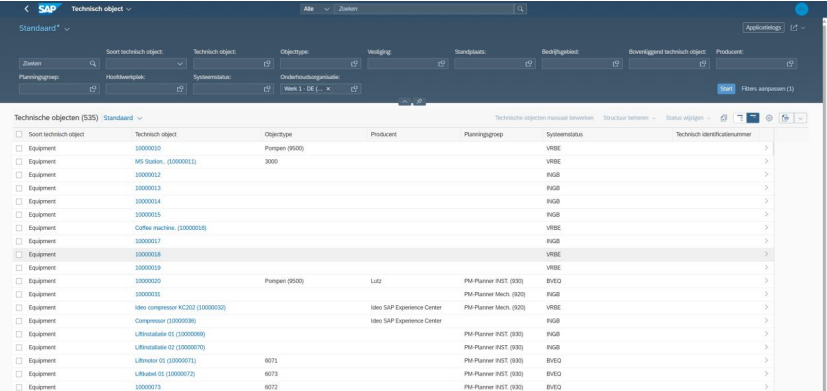
De kern van de Fiori app; “Technisch object zoeken”, is het geven van een overzicht van alle technische objecten aanwezig in een organisatie. Je kunt hier ook op doorklikken om te kijken welke meldingen en
orders er op zijn aangemaakt. Dit overzicht is aangeboden in de vorm van een bewerkbare lijstweergave met een ruime selectie van filteropties. Daarnaast kan een gebruiker aan de hand van kernwoorden
gerichter technische objecten opzoeken via de zoekbalk van de applicatie.
Persoonlijke filters instellen en opslaan
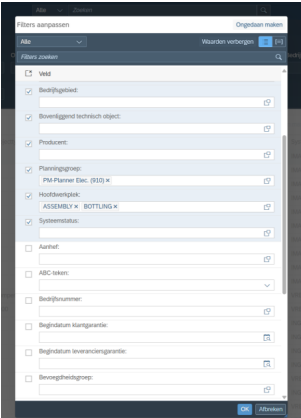
Naast de standaard filters die SAP Fiori heeft ingesteld, is er een uitgebreide selectie aan filters die een gebruiker kan toepassen. Via de knop “Filters aanpassen” krijgt de gebruiker een lijst met verschillende
filteropties aangeboden. Hierin kan geselecteerd worden op bijvoorbeeld; Bedrijfsnummer, Distributiekanaal, Kostenplaats of WBS-element. Voor gebruiksgemak kunnen er vanuit deze filterlijst ook al
standaard waardes toegevoegd worden aan de filters. Als u een combinatie van filters vaker wilt gebruiken is het ook mogelijk om deze op te slaan als een view.
Tip: Maak een filter aan met vooraf ingevoerde waardes en sla deze op. Hierdoor creëer je een overzicht met vooraf gefilterde technische objecten.
Wijzig de weergaven van de technisch object lijst
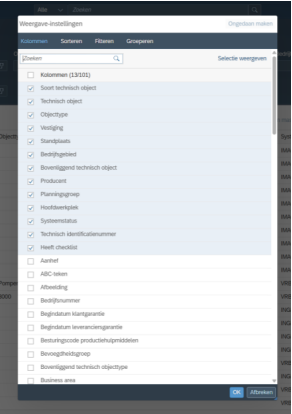
Als gebruiker is het mogelijk om de weergaven van de technische object lijst aan te passen. Dit kan via de “instellingen” knop van de technische object lijst uitgevoerd worden. Zo kan de gebruiker extra kolommen
toevoegen, de lijst sorteren en groeperingen aanmaken. Naast de weergave-instellingen kan een gebruiker ook met de “Meer per rij” knop de rijen met extra data verrijken. Net zoals bij de filters, kan de lijstweergaven als een view opgeslagen worden voor herhalend gebruik.
Extra functionaliteiten
Naast de functionaliteiten gericht op het zoeken, filteren en weergeven van technische objecten. Zijn er nog extra functionaliteiten die vanuit de “Technisch object zoeken” applicatie uitgevoerd kunnen worden.
Activeren, deactiveren en het verwijderen van technische objecten Vanuit de “Status wijzigen” dropdown lijst is het mogelijk om geselecteerde technische objecten te activeren en te deactiveren. Hierbij kan de gebruiker ook een technisch object markeren voor verwijdering.
Beheer het onderliggende structuur van equipment
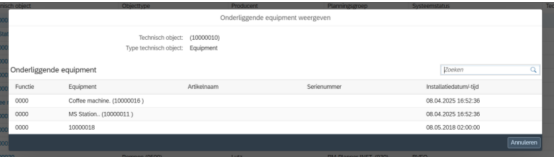
De equipment structuur kan vanuit de Fiori app ook bewerkt worden. Zo kan een gebruiker onderliggend equipment installeren of buiten gebruik stellen. Dit kan gedaan worden via de “Structuur beheren”
dropdown lijst. Vanuit de dropdown lijst kan ook een overzicht worden weergegeven van al het onderliggende equipment. Voor functieplaatsen is het niet mogelijk om de structuur te beheren.
Tip: Houd er rekening mee dat de inbouwdatum van installatie van onderliggend equipment niet in de toekomst kan liggen.
Voer massa wijzigingen uit op technische objecten
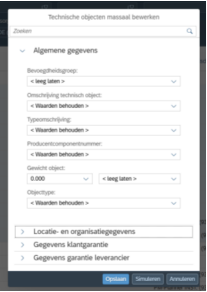
Vanuit de Fiori app “Technisch object zoeken” kunnen ook massawijzigingen worden uitgevoerd. Dit kan via de “Technische objecten massaal bewerken” knop. Een pop-up met verschillende velden verschijnt voor het instellen en opstarten van een massa wijziging. Zo kan een gebruiker bijvoorbeeld de bevoegdheidsgroep
van een set technische objecten veranderen.
Meer weten?
Wil je aan de slag met het creëren of uitbreiden van de technische structuur in de organisatie? Of ben je benieuwd naar de aanpasbaarheid van deze of andere Fiori applicatie(s)? Neem dan contact op met onze professionals! Met plezier en enthousiasme vertellen we graag meer over alle mogelijkheden om uw onderhoudsmanagement optimaal te maken!
Auteur: Bram Vogels – Ideo